iOS 14懸浮通知
iOS 14懸浮通知

对于安卓系统早已支持的画中画功能,iOS14也有所跟进。开启画中画视频会悬停在应用程序上,可以调整大小,并折叠到显示屏的侧面继续在后台播放。当用户处于 ...,終究在TodayView裡的小工具,在iOS14上也可以被拉到桌面排列使用。你可以從小工具編輯選項裡的Gallery...

苹果发布iOS14系统除了画中画、悬浮通知还有啥?

当用户处于游戏模式或者其他界面中,来电等通知会以浮窗的形式展现在上面。Siri的出现方式终于不再占用整个屏幕,可以在应用上层显示,呼出的应用程序和组件 ...

** 本站引用參考文章部分資訊,基於少量部分引用原則,為了避免造成過多外部連結,保留參考來源資訊而不直接連結,也請見諒 **

苹果发布iOS14系统除了画中画、悬浮通知还有啥?

对于安卓系统早已支持的画中画功能,iOS 14也有所跟进。开启画中画视频会悬停在应用程序上,可以调整大小,并折叠到显示屏的侧面继续在后台播放。当用户处于 ...

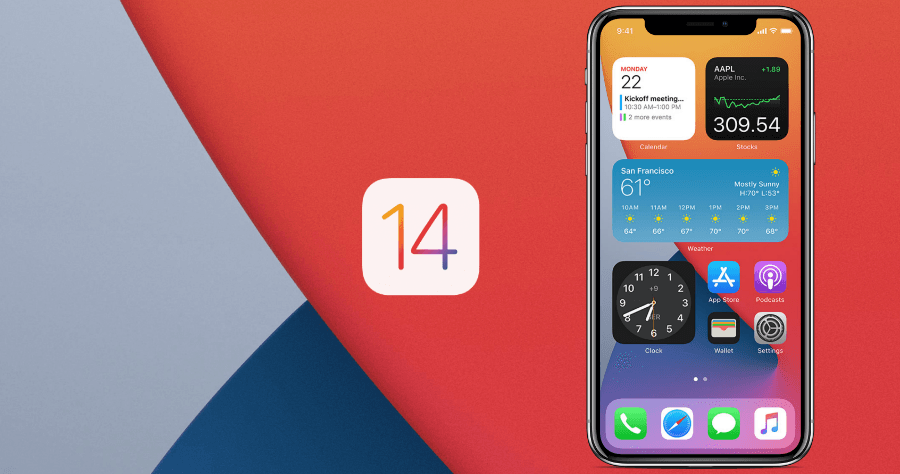
iOS 14 正式發表:桌面小工具、懸浮影片功能也來到iPhone!

終究在Today View 裡的小工具,在iOS 14 上也可以被拉到桌面排列使用。你可以從小工具編輯選項裡的Gallery 中抓出小工具來使用(這比起之前要直覺得多),並 ...

iPhone手机来电显示怎么设置为顶部悬浮通知样式

2.手机来电显示设置为顶部悬浮通知样式 ... 在“电话”界面中,选择“来电”选项。 ... 在“来电”界面中,勾选选择“IPHONE 解锁时显示为”的“横幅”选项。 ... 这样当有 ...

蘋果iOS 14 功能整理,你想知道所有亮點全在這裡

影片畫面可懸浮縮小至右下角位置,切回主畫面和其他應用程式時,依舊可繼續播放影片或FaceTime 通話,懸浮固定位置都會在螢幕四個角落。 ... 通知視窗,就能夠減少被打斷 ...

苹果发布iOS14系统除了画中画、悬浮通知还有啥?

当用户处于游戏模式或者其他界面中,来电等通知会以浮窗的形式展现在上面。 Siri的出现方式终于不再占用整个屏幕,可以在应用上层显示,呼出的应用程序和组件 ...

在iPhone 上使用「輔助觸控」

前往「設定」 >「輔助使用」>「觸控」>「輔助觸控」,然後開啟「停留控制」。 · 調整以下任一項目:. 後備動作:開啟來在執行操作後將停留動作回復成所選的後備動作。 動作誤差 ...

在iPhone 上閱讀或輸入時放大檢視文字

前往「設定」 >「輔助使用」。 · 點一下「懸浮文字」,或是點一下「鍵盤與輸入」再點一下「懸浮輸入」。 · 自訂以下任一項目:. 顯示模式:選擇要顯示「懸浮文字」或「懸浮輸入 ...

【手機專知】iPhone如何將通知固定在頂部?永久顯示推播教學

1. 打開iPhone的「設定」,選擇「通知」。 · 2. 點選想「永久固定通知」的App程式,。 · 3. 按下「橫幅樣式」,更改為「持續」即可。

iOS 14 應用小技巧:來電通知改回「全螢幕」顯示設定教學

有別於過往來通知都會以全螢幕進行顯示,當使用者在做其他事情時可能會被迫中斷原有的動作,在iOS 14 開始採取橫幅的通知方式則像平常的推播通知一般浮動 ...

iOS 14 升級後11 個一定要會的新功能!App資料庫、桌面小工具

但在iOS 14裡,則會以小視窗的方式,懸浮在螢幕上方,不管是在瀏覽網頁、遊戲、看影片…等,都不會被打斷,甚至在選擇接聽電話後,也還是維持懸浮在螢幕上方。


iOS14懸浮通知

对于安卓系统早已支持的画中画功能,iOS14也有所跟进。开启画中画视频会悬停在应用程序上,可以调整大小,并折叠到显示屏的侧面继续在后台播放。当用户处于 ...,終究在TodayView裡的小工具,在iOS14上也可以被拉到桌面排列使用。你可以從小工具編輯選項裡的Gallery中抓出小工具來使用(這比起之前要直覺得多),並 ...,2.手机来电显示设置为顶部悬浮通知样式...在“电话”界面中,选择“来电”选项。...在“来电”界面中,勾选选择“I...